
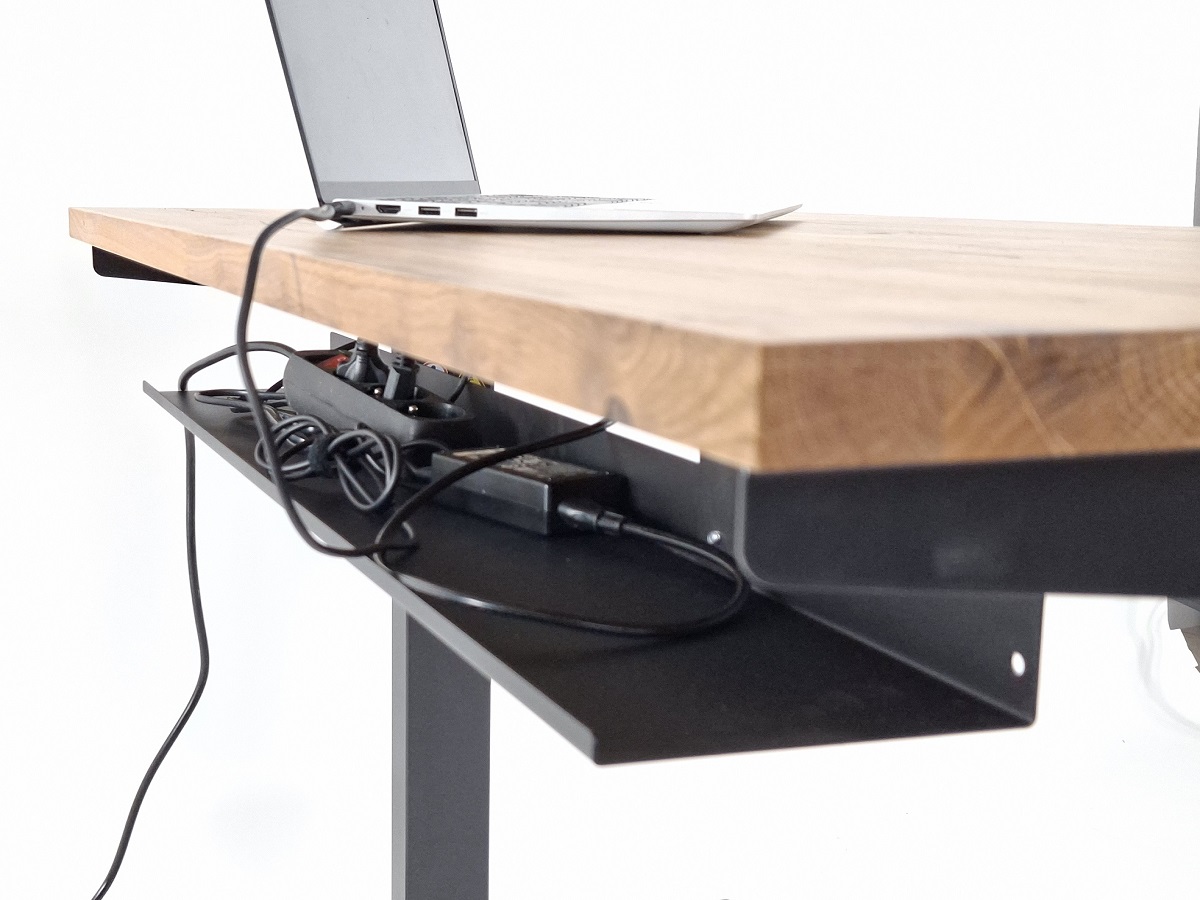
Listwa zasilająca pod biurko regulowane – jak poprowadzić zasilanie, żeby kable nie ciągnęły blatu
Czego się dowiesz?
Dlaczego kable w biurku regulowanym ciągną blat podczas podnoszenia i opuszczania?
Kable zaczynają ciągnąć blat wtedy, gdy łączą ruchome biurko z nieruchomym gniazdkiem bez odpowiedniego luzu. Przy zmianie wysokości przewód działa jak linka hamująca, może napinać wtyczkę, przesuwać listwę i obciążać porty w monitorze, komputerze lub stacji dokującej.
Co wybrać pod biurko regulowane: uchwyt na listwę, rynnę kablową czy kosz podblatowy?
Uchwyt na listwę sprawdza się przy prostym stanowisku, a rynna lub kosz podblatowy lepiej obsługują setup z większą liczbą zasilaczy i nadmiarem przewodów. Różnica polega na tym, że rynna porządkuje nie tylko samą listwę, ale też adaptery i kable, które inaczej zaczynają hałasować i przemieszczać się podczas pracy blatu.
Jakie akcesoria pomagają bezpiecznie poprowadzić kable w biurku elektrycznym?
W biurku elektrycznym porządek kabli zwykle opiera się na trzech elementach: rynnie pod blatem, przepuście w blacie i opaskach rzepowych do spinania przewodów. Przepust o średnicy 60–80 mm porządkuje zejście z blatu, a rynna o szerokości około 8–15 cm i wysokości 6–10 cm mieści listwę, zasilacze i zapas przewodów.
Jak zamontować listwę zasilającą pod biurkiem regulowanym krok po kroku, żeby nic nie ocierało i nie hałasowało?
Montaż zaczyna się od ustawienia sprzętu i wyznaczenia trasy przewodów, a dopiero potem od mocowania listwy i akcesoriów pod blatem. Po zamocowaniu uchwytu lub rynny trzeba ułożyć zasilacze z wentylacją, sprawdzić przejazd biurka góra–dół i poprawić każdy przewód, który się napina, ociera o stelaż albo stuka podczas ruchu.
W biurku regulowanym źle poprowadzone przewody potrafią napinać się, wyrywać wtyczki i blokować ruch blatu. Dobrze zamontowana listwa zasilająca pod biurko pozwala przenieść zasilanie razem z blatem i zostawić tylko jeden bezpieczny przewód do gniazdka.
Co znajdziesz w artykule?
Dlaczego kable ciągną blat w biurku regulowanym?
W biurku z regulacją wysokości problem nie zaczyna się od liczby kabli, tylko od tego, że część stanowiska pracuje w ruchu. Blat podnosi się i opuszcza razem z monitorem, laptopem, ładowarkami, lampką, uchwytem monitora i akcesoriami. Gniazdko w ścianie lub podłodze pozostaje nieruchome. Jeżeli przewody nie mają zapasu, przy podnoszeniu biurka zaczynają działać jak linka hamująca ruch blatu.
Typowy codzienny zakres zmiany pozycji między siedzeniem i staniem to około 30–50 cm. W biurkach o pełnym zakresie regulacji 600–1250 mm różnica może być jeszcze większa, szczególnie gdy z biurka korzysta osoba wysoka albo stanowisko ma służyć kilku użytkownikom. Dlatego już na etapie montażu trzeba założyć, że przewód zasilający do listwy będzie musiał spokojnie przejść pełny ruch góra–dół bez naprężenia.
Strefa ruchoma i strefa stała
Najprostszy podział wygląda tak: strefa ruchoma to wszystko, co jedzie razem z blatem, a strefa stała to ściana, podłoga, gniazdko i fragment przewodu, który nie może zmienić położenia. Jeżeli listwa leży na podłodze, każdy kabel od monitora, laptopa czy lampki musi samodzielnie pokonać dystans między ruchomym blatem a nieruchomą podłogą. To szybko robi bałagan.
Znacznie lepszy układ jest wtedy, gdy listwa zasilająca pod biurko jest zamocowana do spodu blatu. Wtedy większość przewodów zostaje w strefie ruchomej: monitor, ładowarka USB-C, zasilacz laptopa i lampka poruszają się razem z biurkiem. Do gniazdka schodzi tylko jeden główny przewód zasilający, który łatwiej poprowadzić i kontrolować.
Objawy zbyt krótkiego przewodu
Zbyt krótki przewód widać od razu podczas regulacji. Przy podnoszeniu blatu kabel zaczyna się prostować, listwa przesuwa się w rynnie albo wtyczka w gniazdku ustawia się pod kątem. Czasem biurko zwalnia, a przewody ocierają o nogę stelaża. To nie jest detal estetyczny, tylko sygnał, że instalacja pracuje pod obciążeniem mechanicznym.
Typowe objawy to:
- przewód zasilający napina się przy najwyższej pozycji blatu,
- wtyczka w gniazdku jest ciągnięta w dół lub na bok,
- listwa przesuwa się, stuka albo wysuwa z uchwytu,
- kable monitora ciągną za porty w komputerze lub stacji dokującej,
- podczas opuszczania przewód robi dużą pętlę i wpada pod fotel.
Ryzyka: wyrwanie wtyczki, naprężenia i kolizje ze stelażem
Największe ryzyko to wyrwanie wtyczki z gniazdka albo uszkodzenie przewodu przy listwie. Drugie ryzyko jest mniej widoczne: długotrwałe naprężenie działa na porty zasilające, złącza monitorów, ładowarki i adaptery. Po kilku miesiącach może pojawić się niestabilne zasilanie, przerywanie obrazu albo luźna wtyczka.
Trzeci problem to kolizja ze stelażem. W biurkach elektrycznych pracują kolumny, poprzeczki i elementy mechanizmu. Przewód nie może ocierać o ruchome części ani wpadać między elementy konstrukcji. Nawet jeśli stelaż ma miękki start, stop i zabezpieczenie przeciwzgniotowe, kabel powinien być poprowadzony tak, żeby nie wymuszać działania zabezpieczeń.
| Element schematu bocznego | Co oznacza w praktyce |
|---|---|
| Blat na wysokości 600 mm | Najniższa pozycja robocza; przewód nie może leżeć pod nogami ani pod kółkami fotela. |
| Blat na wysokości 1250 mm | Górny zakres regulacji; przewód z listwy do gniazdka nadal musi mieć luźny zapas. |
| Strefa ruchoma: blat + listwa | Listwa, ładowarki, zasilacze i przewody sprzętu jadą razem z blatem. |
| Strefa stała: gniazdko | Punkt zasilania zostaje nieruchomy, dlatego główny przewód musi mieć kontrolowany luz. |
| Zapas przewodu bez naprężenia | Łagodna pętla lub prowadnica, która obsługuje typowy ruch 30–50 cm albo pełny zakres 600–1250 mm. |
Listwa zasilająca pod biurko: najlepsze miejsce montażu
Najlepsze miejsce dla listwy to spód blatu, możliwie blisko sprzętu, który ma być zasilany. Taki montaż rozwiązuje główny problem: zasilacze i wtyczki nie wiszą między podłogą a blatem, tylko poruszają się razem z całym stanowiskiem. W praktyce do ściany schodzi wtedy jeden przewód, a nie pięć osobnych kabli od monitora, laptopa, lampki, ładowarki i stacji dokującej.
Dobrze dobrana listwa zasilająca pod biurko powinna być stabilnie zamocowana, mieć odpowiednią liczbę gniazd i certyfikaty bezpieczeństwa, na przykład oznaczenie CE. Warto zwrócić uwagę także na kierunek gniazd. Jeżeli używasz dużych zasilaczy kostkowych, gniazda ustawione pod kątem 45 stopni albo większy odstęp między wejściami ułatwią podłączenie bez blokowania sąsiednich miejsc.
Montaż bezpośrednio pod blatem
Montaż bezpośrednio pod blatem jest najprostszy, ale wymaga rozsądnego miejsca. Listwa nie powinna przeszkadzać kolanom, kolidować z szufladą podblatową ani znajdować się w punkcie, gdzie mocowany jest uchwyt monitora. Najczęściej sprawdza się tylna część blatu, po stronie ściany, ale z takim odsunięciem, żeby dało się łatwo włożyć i wyjąć wtyczkę.
Do mocowania nie wystarczy położyć listwy na kablach. Użyj uchwytu, obejm albo rynny. Jeżeli blat jest z płyty laminowanej, wkręty muszą mieć odpowiednią długość, żeby nie przebić powierzchni od góry. Przy blacie z litego dębu warto wcześniej wyznaczyć punkty i nawiercić otwory prowadzące, szczególnie gdy montujesz metalową rynnę lub cięższą listwę z ochroną przeciwprzepięciową.
Uchwyt na listwę czy rynna kablowa?
Uchwyt na listwę stabilizuje samą listwę i jest dobry przy prostym setupie: laptop, jeden monitor, ładowarka i lampka. Zajmuje mało miejsca, jest tani i pozwala zdjąć listwę z podłogi. Jeżeli jednak pod biurkiem pracują dwa monitory, stacja dokująca, zasilacz laptopa, ładowarka telefonu i adaptery, lepsza będzie rynna lub kosz kablowy.
Rynna daje miejsce nie tylko na listwę, ale też na nadmiar przewodów i zasilacze. Dzięki temu pod blatem nie powstaje pęk kabli spięty na siłę. W biurku regulowanym ma to znaczenie, bo każdy luźny element może zacząć drgać podczas jazdy blatu. Przy stelażu pracującym z hałasem do 45 dB źle ułożone przewody potrafią być głośniejsze niż sam mechanizm.
| Rozwiązanie | Kiedy wybrać | Na co uważać |
|---|---|---|
| Uchwyt na listwę | Prosty setup, mało zasilaczy, szybki montaż. | Nie schowa nadmiaru kabli i większych adapterów. |
| Rynna kablowa | Dwa monitory, stacja dokująca, kilka ładowarek. | Musi mieć odpowiednią nośność i dostęp do wtyczek. |
| Kosz podblatowy | Dużo przewodów, częste zmiany sprzętu, setup DIY. | Nie może kolidować z kolanami i poprzeczką stelaża. |
| Montaż bezpośredni | Gdy listwa ma własne otwory montażowe. | Trudniejsza reorganizacja i większe ryzyko błędu przy wierceniu. |
Gdzie nie montować listwy
Nie montuj listwy na ruchomych elementach stelaża, przy kolumnach podnoszących ani w miejscu, gdzie przewód może zostać zgnieciony podczas pracy mechanizmu. Złym pomysłem jest też mocowanie listwy na skrajnej krawędzi blatu, jeśli wtyczki będą wystawały na zewnątrz i zahaczały o ścianę.
Listwa nie powinna leżeć luzem na podłodze. To najczęstsza przyczyna ciągnięcia kabli, potknięć i przypadkowego wypinania zasilania. Podłoga jest też słabym miejscem dla zasilaczy: zbiera się tam kurz, łatwo kopnąć adapter stopą, a przy sprzątaniu przewody są przesuwane bez kontroli.
✅ Listwa powinna jechać z blatem: Przymocuj listwę do spodu blatu, nie kładź jej na podłodze. Wtedy zasilacze poruszają się razem z biurkiem, a do gniazdka schodzi jeden przewód.
Jak obliczyć zapas przewodu przy regulacji wysokości?
Nie licz zapasu przewodu na oko. Najbezpieczniejsza metoda jest prosta: ustaw biurko w najniższej pozycji, ułóż przewód od listwy do gniazdka, a potem podnieś blat do najwyższej pozycji, z której realnie korzystasz. Jeżeli biurko ma zakres 600–1250 mm, przetestuj pełny przejazd, nawet jeśli na co dzień nie używasz maksymalnej wysokości.
Kabel nie może być napięty przy maksymalnym podniesieniu. Jednocześnie nie powinien wisieć tak nisko, żeby zahaczać o nogi, podłokietnik fotela albo mechanizm stelaża. Celem jest kontrolowany luz, czyli łagodna pętla lub prowadzenie w pionowej prowadnicy, która zmienia długość wraz z ruchem blatu.
Pomiar przy najniższej i najwyższej pozycji
Najpierw zmierz odległość od planowanego miejsca montażu listwy do gniazdka przy najniższej pozycji biurka. Potem podnieś blat do pozycji stojącej i sprawdź, o ile wydłuża się droga przewodu. Przy typowym użytkowaniu różnica wyniesie 30–50 cm, ale przy pełnym zakresie regulacji może być większa. Wysoka osoba, blat ustawiony na 1200 mm i gniazdko nisko przy podłodze to układ, który wymaga wyraźnego zapasu.
Jeżeli przewód listwy ma 1,5 m, a gniazdko jest daleko od biurka, może to nie wystarczyć. Lepiej dobrać listwę z dłuższym przewodem albo zmienić ustawienie stanowiska niż ratować się przedłużaczem do przedłużacza. Taki łańcuch jest nieestetyczny i utrudnia kontrolę obciążenia.
Pętla zapasu zamiast napiętego kabla
Zapas przewodu powinien tworzyć łagodny łuk. Nie rób ciasnej spirali tuż przy listwie, bo przewód będzie pracował w jednym punkcie. Nie zostawiaj też luźnej pętli na podłodze, bo trafi pod stopę albo pod kółko fotela. Najlepszy układ to pionowe zejście z listwy, lekki zapas i prowadnica, która utrzymuje kabel w jednej osi.
Jeżeli przy biurku stoją komputer stacjonarny i monitor, zdecyduj, co jest w strefie ruchomej, a co stałej. Komputer na podłodze oznacza, że przewody HDMI, DisplayPort, USB i zasilanie monitora muszą mieć zapas między komputerem a blatem. Komputer w uchwycie podblatowym jedzie razem z biurkiem, więc do podłogi nadal schodzi głównie przewód zasilający.
Test pełnego przejazdu góra–dół
Po ułożeniu przewodów wykonaj test bez pośpiechu. Ustaw najniższą pozycję, potem podnoś blat i obserwuj przewód przy gniazdku, przy listwie oraz przy stelażu. Nie patrz tylko na blat. Najczęściej problem pojawia się pod spodem: kabel zaczyna ocierać o poprzeczkę, zasilacz przesuwa się w rynnie albo przewód od monitora blokuje się na uchwycie.
Dobrym nawykiem jest zapisanie dwóch wysokości w pamięci sterownika: jednej do siedzenia i jednej do stania. Biurka dostępne w sklepie mają pamięć 4 pozycji, więc możesz zaprogramować także pozycję techniczną, na przykład pośrednią wysokość ułatwiającą dostęp do rynny kablowej. Dzięki temu reorganizacja przewodów nie wymaga pracy w niewygodnej pozycji.
⚠️ Nie naciągaj kabla na maksimum: Testuj przewody przy najwyższej pozycji biurka. Jeśli kabel jest napięty jak struna, skróci żywotność wtyczek i może wyrwać listwę lub urządzenie.
Rynna, przepust i prowadnica: akcesoria do bezpiecznego prowadzenia kabli
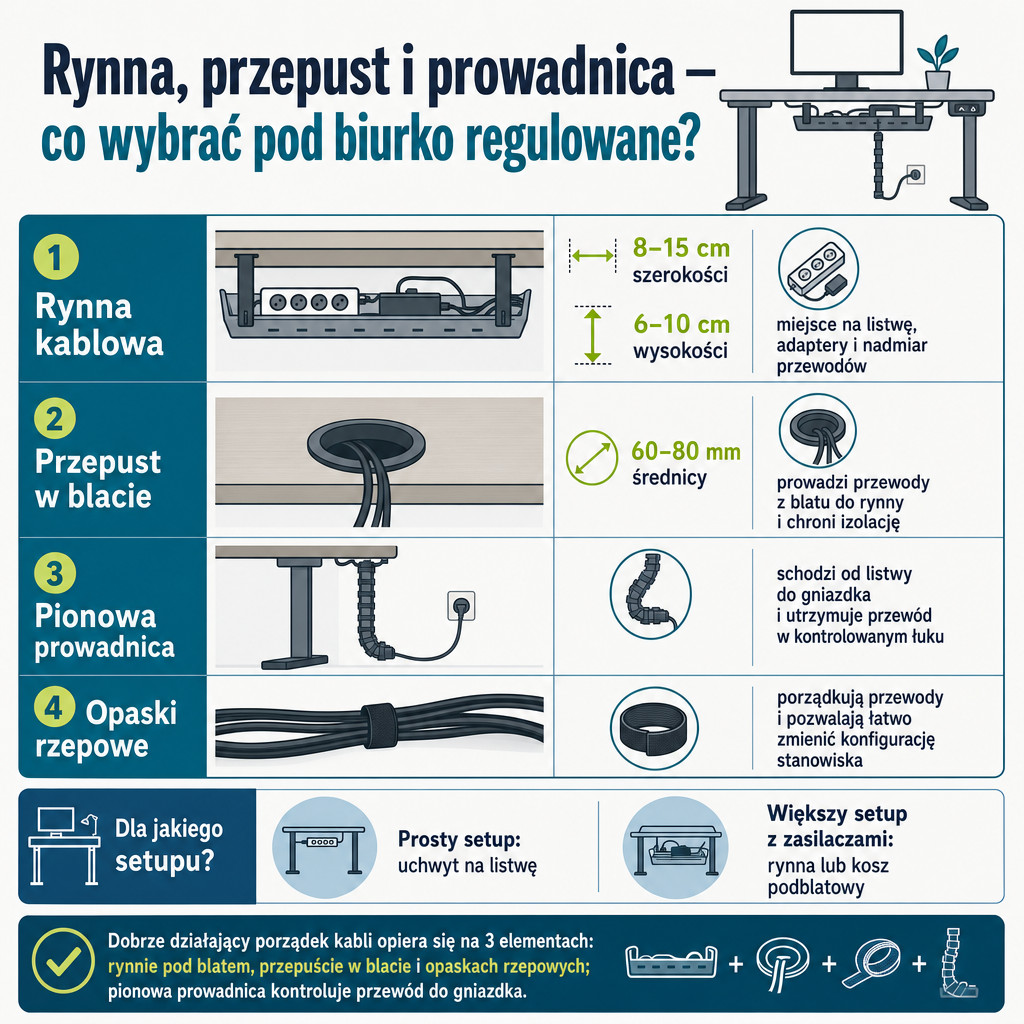
Sama listwa to dopiero początek. Żeby stanowisko było stabilne, potrzebujesz miejsca na zasilacze, nadmiar przewodów i przejście kabli z blatu pod blat. Do tego służą rynny, kosze, przepusty, pionowe prowadnice, rękawy i opaski rzepowe. Każdy element ma inne zadanie i nie warto zastępować wszystkiego trytytkami.
W biurku elektrycznym akcesoria kablowe muszą pracować razem z ruchem blatu. Inaczej uporządkujesz przewody tylko w pozycji siedzącej, a po podniesieniu biurka zrobi się naprężenie albo zwis. Dobrze zamontowana listwa zasilająca pod biurko powinna mieć obok siebie przestrzeń na adaptery i przewody, a nie wisieć samotnie pod blatem.
Rynna lub kosz podblatowy
Typowa rynna kablowa ma około 8–15 cm szerokości i 6–10 cm wysokości. To wystarcza, żeby schować listwę, kilka zasilaczy i nadmiar przewodów. Przy większym setupie, na przykład dwa monitory, laptop, stacja dokująca, ładowarka telefonu i lampka, wybierz szerszy kosz albo rynnę uchylną. Uchylny dostęp bardzo ułatwia przepinanie sprzętu.
Materiał też ma znaczenie. Metalowa rynna jest sztywna i dobrze znosi cięższe zasilacze. Tworzywo powinno być odporne na temperaturę, bo zasilacze podczas pracy oddają ciepło. Przy stelażach o udźwigu 100 kg, a w wersji Premium Plus do 120 kg, sam blat i sprzęt nie są problemem, ale rynna musi być przykręcona solidnie, bo w niej często ląduje kilka ciężkich adapterów.
Przepust kablowy 60–80 mm
Przepust w blacie porządkuje przewody idące z powierzchni roboczej do rynny. Standardowe średnice to 60–80 mm. Mniejszy przepust wystarczy na kilka cienkich przewodów USB i kabel lampki. Większy będzie wygodniejszy, jeśli przez blat mają przejść przewody monitorów, zasilanie laptopa lub grubszy przewód od stacji dokującej.
Przepust chroni izolację przed ostrą krawędzią otworu i pozwala prowadzić przewody w jednym miejscu. To szczególnie ważne przy blatach na wymiar i setupach DIY, gdzie łatwo rozrzucić kable po całej tylnej krawędzi. Jeden lub dwa przepusty ustawione logicznie pod monitorami dają czystszy efekt i krótszą drogę do rynny.
Pionowa prowadnica do gniazdka
Pionowa prowadnica, często nazywana kręgosłupem kablowym, kontroluje odcinek między spodem blatu a podłogą lub gniazdkiem. Jej zadanie jest proste: utrzymać przewód w jednym torze podczas regulacji wysokości. Dzięki temu kabel nie wpada pod nogi, nie ociera o stelaż i nie robi przypadkowej pętli.
Do drobnych przewodów używaj opasek rzepowych zamiast jednorazowych trytytek. Rzep możesz rozpiąć, gdy zmieniasz monitor, dokładasz ładowarkę albo przestawiasz komputer. Trytytka kusi szybkim montażem, ale często jest zaciśnięta za mocno i po kilku zmianach trzeba ją przecinać. Przy przewodach zasilających lepiej unikać punktowego ściskania izolacji.
| Element przekroju podblatowego | Zalecany wymiar lub funkcja |
|---|---|
| Rynna kablowa | 8–15 cm szerokości i 6–10 cm wysokości; miejsce na listwę, adaptery i nadmiar przewodów. |
| Przepust w blacie | 60–80 mm średnicy; prowadzi przewody z blatu do rynny i chroni izolację. |
| Pionowa prowadnica | Schodzi od listwy do gniazdka i utrzymuje przewód w kontrolowanym łuku. |
| Opaski rzepowe | Porządkują przewody, ale pozwalają łatwo zmienić konfigurację stanowiska. |
Bezpieczeństwo elektryczne: czego nie robić z listwą pod biurkiem
Listwa pod biurkiem ma porządkować zasilanie, a nie obchodzić ograniczenia instalacji elektrycznej. To ważne, bo większa liczba gniazd w listwie nie oznacza większej dostępnej mocy. Jeśli gniazdko ścienne jest zabezpieczone na przykład na 16 A, wszystkie urządzenia podłączone do listwy korzystają z tego samego limitu.
Komputer, dwa monitory, stacja dokująca, ładowarka telefonu i lampka zwykle nie są problemem, ale dokładanie grzejnika, czajnika, drukarki laserowej i kolejnych dużych odbiorników do tej samej listwy to zły kierunek. Biurko regulowane ma pracować stabilnie, a zasilanie nie może być przypadkową plątaniną przedłużaczy.
Obciążenie listwy i limit obwodu
Sprawdź parametry listwy i przewodu. Producent listwy powinien podać maksymalne obciążenie, napięcie i prąd. Nie przekraczaj tych wartości. Jeżeli nie masz pewności, czy dany zestaw urządzeń jest bezpieczny dla instalacji, skonsultuj to z elektrykiem. Szczególnie dotyczy to biur, coworkingów i stanowisk z wieloma komputerami.
Nie łącz wielu listew szeregowo. Przedłużacz wpięty w listwę, a potem kolejna listwa pod biurkiem utrudniają ocenę obciążenia i zwiększają liczbę połączeń, które mogą się poluzować. Jedna porządna listwa z przewodem o odpowiedniej długości jest lepsza niż trzy krótkie elementy połączone ze sobą pod biurkiem.
Zasilacze, temperatura i wentylacja
Zasilacze laptopów, monitorów i stacji dokujących nagrzewają się podczas pracy. Nie upychaj ich ciasno w zamkniętej przestrzeni bez przepływu powietrza. Rynna lub kosz powinny trzymać adaptery, ale nie mogą działać jak szczelne pudełko. Jeżeli zasilacz po kilku godzinach jest bardzo gorący, trzeba poprawić wentylację albo zmienić jego położenie.
Nie zostawiaj zasilaczy luzem na podłodze. Po pierwsze, przeszkadzają i łatwo je kopnąć. Po drugie, zbierają kurz. Po trzecie, przewód wychodzący z adaptera często jest cienki i źle znosi ciągnięcie podczas podnoszenia blatu. W rynnie zasilacz jest bliżej listwy i bliżej sprzętu, więc przewody mogą być krótsze i mniej naprężone.
Certyfikaty, izolacja i stan przewodów
Wybieraj listwy z oznaczeniami bezpieczeństwa i czytelną specyfikacją. Oznaczenie CE jest podstawą, ale liczy się też jakość wykonania: solidny przewód, stabilne gniazda, dobrze spasowana obudowa i zabezpieczenie przed przypadkowym wyrwaniem. Tania listwa bez oznaczeń to słabe miejsce w całym stanowisku.
Regularnie sprawdzaj izolację przewodów. Jeżeli kabel jest przetarty, zgnieciony, nadłamany przy wtyczce albo mocno odkształcony, nie powinien pracować w biurku regulowanym. Ruch blatu powtarzany codziennie dodatkowo obciąża słabe punkty. Dotyczy to nie tylko przewodu głównego, ale też kabli monitorów, ładowarek i adapterów USB-C.
⚠️ Listwa nie zwiększa mocy: Listwa dzieli limit tego samego gniazdka, np. 16 A. Nie podłączaj wielu dużych odbiorników naraz tylko dlatego, że listwa ma więcej wejść.
Montaż krok po kroku: konfiguracja, która nie ciągnie blatu
Dobry montaż zaczyna się od rozplanowania sprzętu, a nie od przykręcania pierwszej listwy pod blatem. Najpierw ustaw monitor, laptop, lampkę, stację dokującą i uchwyty. Dopiero potem sprawdź, gdzie faktycznie powinny zejść przewody. Dzięki temu listwa zasilająca pod biurko trafi w miejsce, w którym skraca drogę kabli, a nie tworzy kolejny punkt bałaganu.
W biurkach na wymiar i zestawach DIY warto od razu zaplanować przepusty, uchwyt komputera, rynnę kablową i ewentualną szufladę. Te elementy konkurują o miejsce pod blatem. Jeżeli najpierw zamontujesz dużą rynnę na środku, a dopiero później zechcesz dodać szufladę, może się okazać, że zabraknie przestrzeni na kolana albo akcesoria będą kolidować ze stelażem.
Kolejność montażu
Praktyczna kolejność wygląda następująco:
- Ustaw sprzęt na blacie w docelowym miejscu: monitor, laptop, lampkę, stację dokującą i ładowarki.
- Wyznacz punkt zejścia przewodów przez przepust albo tylną krawędź blatu.
- Dobierz miejsce na listwę tak, żeby wtyczki były dostępne, ale nie przeszkadzały kolanom.
- Zamontuj uchwyt, rynnę lub kosz podblatowy zgodnie z grubością i typem blatu.
- Włóż listwę, zasilacze i nadmiar przewodów do rynny, zostawiając wentylację.
- Poprowadź główny przewód do gniazdka przez pionową prowadnicę lub kontrolowaną pętlę.
- Wykonaj pełny przejazd blatu góra–dół i popraw wszystko, co się napina, ociera lub hałasuje.
Przy montażu na gotowym biurku uważaj na długość wkrętów. Blat laminowany i blat z litego dębu mają inną strukturę, ale w obu przypadkach zbyt długi wkręt może uszkodzić górną powierzchnię. Blaty z litego dębu dostępne w konfiguracjach Premium pochodzą z polskiej stolarni w Bielsku-Białej, więc tym bardziej warto montować akcesoria precyzyjnie, bez przypadkowego wiercenia.
Test po podłączeniu sprzętu
Po podłączeniu urządzeń sprawdź biurko pod obciążeniem roboczym, czyli z całym sprzętem, którego używasz na co dzień. Inaczej zachowa się pusty blat, a inaczej blat z dwoma monitorami, uchwytem, laptopem, stacją dokującą i kilkoma zasilaczami. Stelaże 2-silnikowe dostępne w sklepie mają duży zapas udźwigu, ale przewody nadal muszą być poprowadzone tak, żeby nie generować oporu i hałasu.
Podczas testu zwróć uwagę na cztery punkty: przewód przy gniazdku, prowadnicę pionową, rynnę pod blatem i okolice stelaża. Jeżeli słyszysz stukanie, może to nie być mechanizm, tylko luźny zasilacz uderzający o metalową rynnę. Jeżeli blat zatrzymuje się lub przewód nagle się prostuje, natychmiast przerwij test i popraw prowadzenie.
Co sprawdzić po kilku dniach użytkowania
Pierwszy montaż często wygląda dobrze, ale dopiero kilka dni pracy pokazuje, gdzie przewody naprawdę się układają. Po tygodniu sprawdź, czy opaski rzepowe się nie przesunęły, czy zasilacze nie nagrzewają się nadmiernie i czy przewód główny nie zaczął ocierać o nogę stelaża. Zobacz też, czy fotel nie najeżdża na pętlę przy podłodze.
Jeśli często zmieniasz sprzęt, zostaw sobie dostęp serwisowy. Rynna uchylna, opaski rzepowe i sensownie opisane przewody oszczędzają czas przy każdej wymianie monitora albo ładowarki. Dobrze wykonane prowadzenie kabli nie jest jednorazową dekoracją, tylko częścią ergonomii stanowiska. Biurko ma zmieniać wysokość płynnie, a przewody mają za tym nadążać bez walki z blatem.
| Krok testu po montażu | Co sprawdzić |
|---|---|
| 1. Ustaw najniższą pozycję | Przewód nie leży pod stopami, nie wpada pod fotel i nie tworzy przypadkowej pętli. |
| 2. Sprawdź luźny zapas | Kabel ma łagodny zapas, ale nie zwisa bez kontroli. |
| 3. Podnieś do najwyższej używanej pozycji | Przewód zasilający nie napina się przy gniazdku ani przy listwie. |
| 4. Sprawdź brak kolizji | Kable nie ocierają o kolumny, poprzeczki i ruchome elementy stelaża. |
| 5. Opuść blat | Prowadnica składa się poprawnie, a przewód nie wchodzi pod nogi biurka. |
| 6. Posłuchaj pracy biurka | Luźne przewody i zasilacze nie stukają, nie rezonują i nie zwiększają hałasu. |
Najczęściej zadawane pytania
Gdzie zamontować listwę zasilającą pod biurkiem regulowanym?
Najlepiej zamocować ją do spodu blatu, w uchwycie lub rynnie kablowej. Dzięki temu listwa, ładowarki i zasilacze poruszają się razem z blatem, a do gniazdka prowadzi tylko jeden główny przewód.
Ile zapasu kabla zostawić przy biurku z regulacją wysokości?
Zapas musi pokrywać różnicę między najniższą i najwyższą używaną pozycją biurka. W praktyce trzeba zostawić co najmniej tyle luzu, aby przy maksymalnym podniesieniu przewód nie był napięty; typowy ruch roboczy to 30–50 cm.
Czy listwa zasilająca pod biurko jest bezpieczna?
Tak, jeśli jest stabilnie zamocowana, ma odpowiednie certyfikaty, nie jest przeciążona i nie styka się z ruchomymi częściami stelaża. Zasilacze powinny mieć wentylację i nie powinny być upchnięte luzem na podłodze.
Jaka rynna kablowa sprawdzi się pod biurkiem regulowanym?
Najpraktyczniejsza jest rynna lub kosz, który mieści listwę, adaptery i nadmiar przewodów. Typowe wymiary to około 8–15 cm szerokości i 6–10 cm wysokości; wersja uchylna ułatwia dostęp do kabli.
Czy można podłączyć komputer, monitory i ładowarki do jednej listwy?
Można, ale trzeba pilnować obciążenia. Listwa nie zwiększa mocy gniazdka — jeśli obwód ma limit np. 16 A, wszystkie urządzenia podłączone do listwy korzystają z tego samego limitu.
Jak poprowadzić kabel od listwy do gniazdka, żeby nie przeszkadzał?
Najlepiej użyć pionowej prowadnicy, kręgosłupa kablowego albo elastycznego kanału. Kabel powinien schodzić kontrolowanym łukiem, nie ocierać o stelaż i nie leżeć w miejscu, gdzie można o niego zahaczyć nogą lub fotelem.
Jeśli chcesz porównać konkretne konfiguracje pod swój wzrost, sprzęt i blat — zobacz biurka w sklepie i wybierz zestaw, który nie będzie kompromisem po kilku miesiącach pracy. Masz pytania albo nietypowy setup — napisz do mnie, pomogę dobrać.
Zobacz również

Jak zmieniać pozycję przy pracy stojącej, żeby ograniczać ryzyko żylaków?
Czego się dowiesz? Dlaczego długie stanie w pracy zwiększa ryzyko żylaków kończyn dolnych? Długie, nieruchome stanie zwiększa ryzyko żylaków, bo utrudnia…
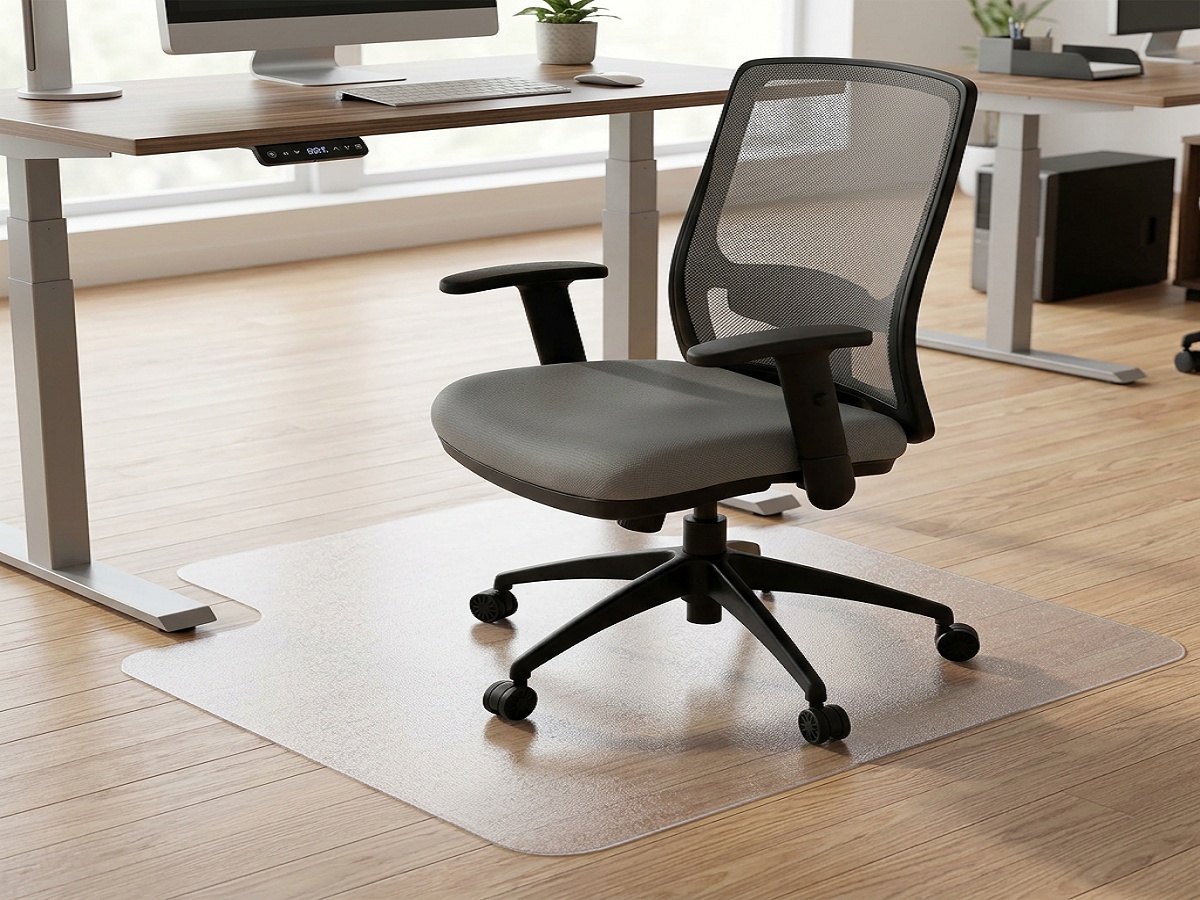
Mata pod krzesło biurowe, która chroni podłogę i ułatwia ruch
Czego się dowiesz? Dlaczego mata pod krzesło biurowe poprawia komfort pracy i chroni podłogę? Mata pod krzesło biurowe przejmuje nacisk kółek,…
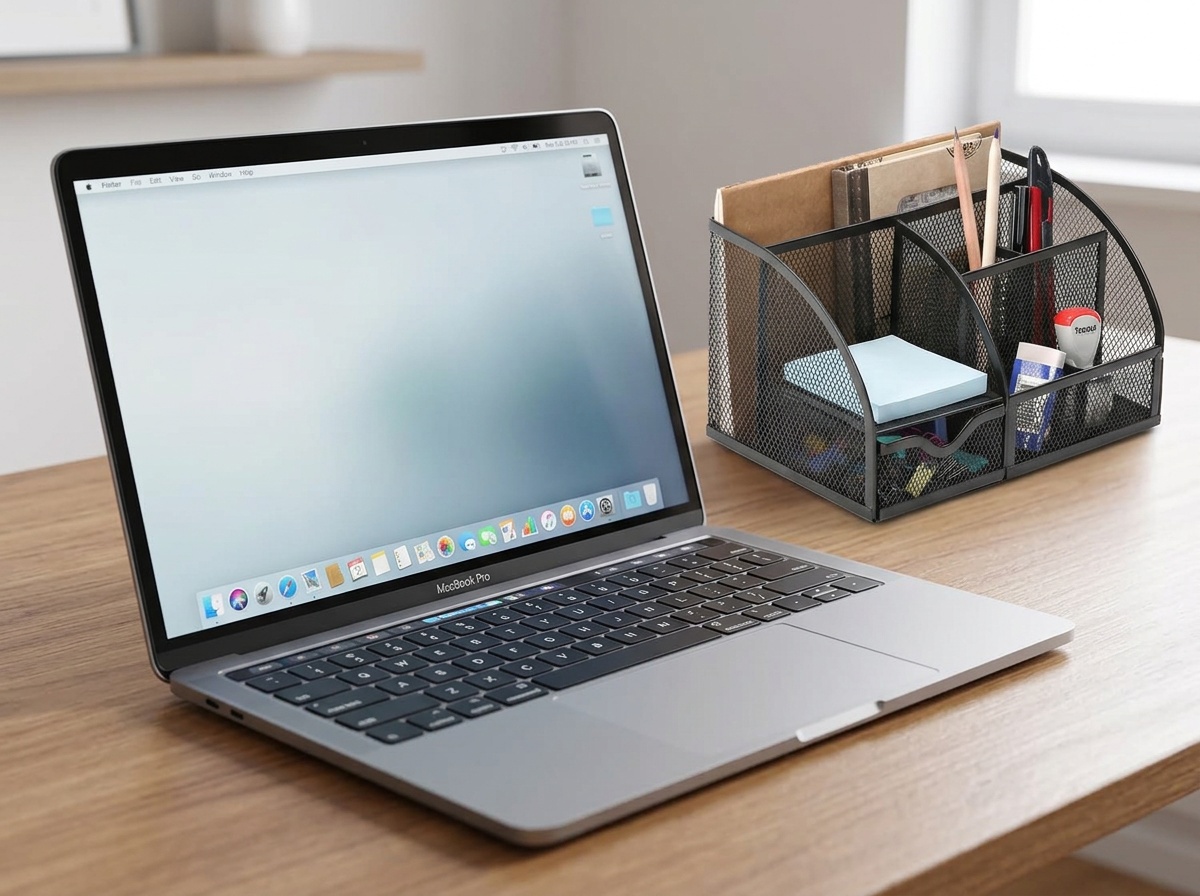
Przybornik na biurko, który porządkuje drobiazgi bez zagracania blatu
Czego się dowiesz? Dlaczego przybornik na biurko ma znaczenie w home office i pracy zdalnej? Przybornik na biurko pomaga utrzymać rytm…